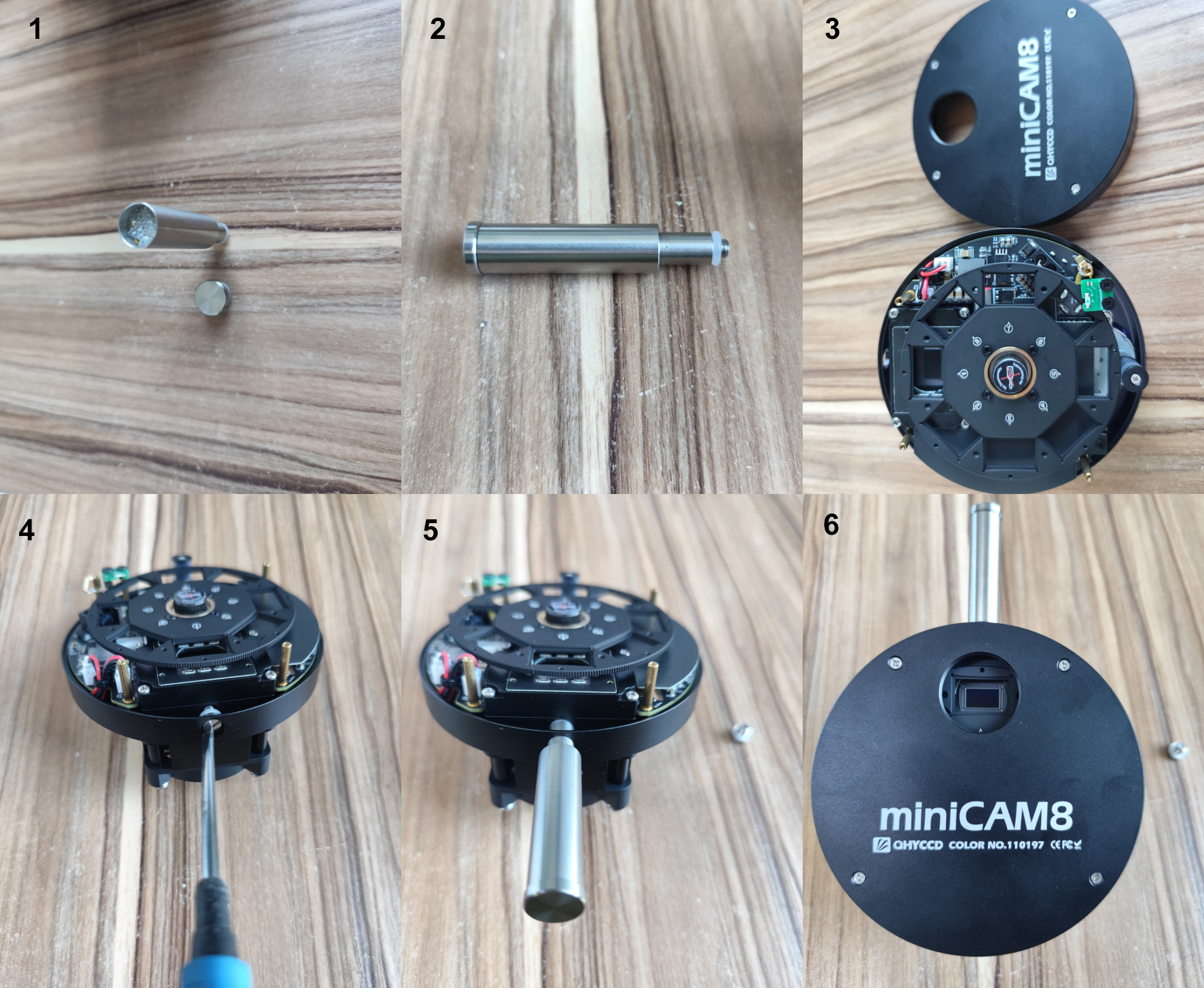
Installation des filtres


Vous pouvez également vous référer à la vidéo de présentation dans le lien pour le processus d'installation du filtre : https://youtu.be/N-sjPw5zgsM?si=5dNP4vI1J-FokBxI
Installation des pilotes de roue filtrante

Guide de l'utilisateur : Correction HDR de la miniCAM8/QHY5III585
Version FPGA : 24-12-6 et ses versions ultérieures
Version du SDK : 24-12-26-12 et ses versions ultérieures
Version tout-en-un : 24.12.27.10 et ses versions ultérieures
La correction HDR sera activée par défaut. (Elle est disponible pour les images individuelles 16 bits et en direct, et non pour les images 8 bits.)
Version SharpCap : 4.1.12311 et ses versions ultérieures
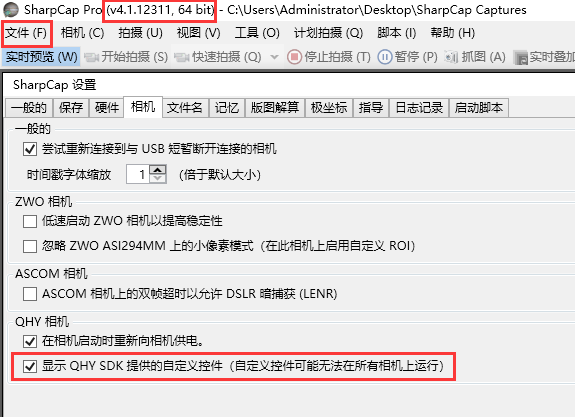
Contrôle personnalisé HDR dans SharpCap : « HDR_correction », « HDR_L_K », « HDR_L_b » et « HDR_showKB »
HDR_L_K : valeur d'étirement du canal bas
HDR_L_b : valeur de décalage du canal bas
Les deux valeurs influencent ensemble la linéarité de l’image.
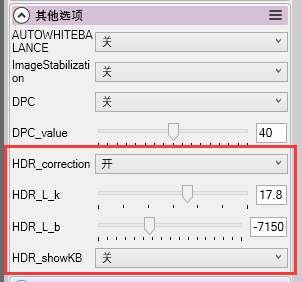 Vous pouvez définir manuellement les valeurs « HDR_L_k » et « HDR_L_b » lorsque vous désactivez la correction HDR. Cependant, nous recommandons généralement de l'activer. Un réglage incorrect des valeurs peut entraîner des problèmes tels que des bandes d'image.
HDR_showKB : Activé : les valeurs seront affichées en haut à gauche de l'image ; Désactivé : aucune valeur affichée
Guide de l'utilisateur : Démarrer l'appareil photo
Installer le pack de pilotes et de SDK « tout-en-un »
La caméra nécessite une tension d'entrée comprise entre 11 V et 13,8 V. Si la tension d'entrée est trop basse, la caméra cessera de fonctionner ou redémarrera lorsque le pourcentage de puissance TEC sera élevé, ce qui entraînera une perte de puissance. Par conséquent, assurez-vous que la tension d'entrée de la caméra est adéquate. 12 V est la tension idéale, mais veuillez noter qu'un câble 12 V très long ou un câble avec un fil conducteur fin peut présenter une résistance suffisante pour provoquer une chute de tension entre l'alimentation et la caméra. La formule est la suivante : V (chute) = I * R (câble). Il est déconseillé d'utiliser un câble d'alimentation 12 V très long. Il est préférable de placer l'adaptateur secteur 12 V plus près de la caméra.
Branchez d'abord l'alimentation 12 V, puis connectez la caméra à votre ordinateur via le câble USB 3.0. Assurez-vous que la caméra est branchée avant de la connecter à l'ordinateur, sinon elle ne sera pas reconnue. Lors de la première connexion, le système détecte le nouveau périphérique et recherche les pilotes. Vous pouvez ignorer l'étape de recherche en ligne en cliquant sur « Ignorer l'obtention du pilote via Windows Update ». L'ordinateur trouvera automatiquement le pilote localement et l'installera. Prenons l'exemple du pilote 5IIISeries (illustré ci-dessous). Une fois le pilote installé, QHY5IIISeries_IO apparaîtra dans le gestionnaire de périphériques.
Veuillez noter que la tension d'entrée ne peut pas être inférieure à 11,5 V, sinon l'appareil ne pourra pas fonctionner normalement.
Le pack tout-en-un prend en charge la plupart des modèles QHYCCD uniquement, à l'exception de PoleMaster et de plusieurs caméras CCD abandonnées.
Page de téléchargement : https://www.qhyccd.com/download/
Tutoriel vidéo : https://www.youtube.com/embed/mZDxIK0GZRc?start=1
- Étant donné que la plupart des contenus du package tout-en-un sont des plug-ins qui prennent en charge des logiciels tiers, le logiciel de capture tiers que vous souhaitez utiliser doit être installé avant le package tout-en-un. Sinon, le programme signalera une erreur.
- Le pack TOUT-EN-UN contient :
- Pilote système, qui est nécessaire au fonctionnement de la caméra et doit être installé.
- Pilote de diffusion WDM , qui peut fournir un signal en direct à Obs et à d'autres logiciels en direct, vous pouvez l'installer si vous avez des besoins tels que l'ouverture d'une émission en direct.
- EZCAP_QT , développé par QHYCCD, peut être utilisé pour les tests des appareils QHY et la gestion des mises à jour. Même si vous n'utilisez pas EZCAP_QT pour la capture, nous vous suggérons de l'installer.
- Pilote Ascom, qui est nécessaire pour la caméra utilisée dans Ascom (la dernière version d'Ascom est la 6.6).
- Les deux types de pilotes Ascom CFW Il existe deux méthodes de contrôle de la roue à filtres : le contrôle USB et le contrôle série de l'appareil photo. Il est recommandé d'installer les deux pilotes si vous possédez une roue à filtres.
- CP210X_VCP Il s'agit d'un pilote série. Certains ordinateurs sont livrés avec ce pilote, mais un ordinateur sans pilote risque de ne pas pouvoir contrôler la roue à filtres.
- SDK pour logiciels tiers : Choisissez et installez simplement le SDK correspondant au logiciel que vous souhaitez utiliser. Vérifiez si votre logiciel est 32 bits ou 64 bits et sélectionnez les SDK appropriés.
- SHARPCAP Le pack inclut également une version 32 bits ou 64 bits. Cette version est autorisée par SHARPCAP.
- Bibliothèque QT est un plug-in permettant de garantir que les logiciels 64 bits peuvent s'exécuter normalement sur certains ordinateurs présentant une faible compatibilité.
- Différence entre la version stable et la version bêta : La version bêta est la dernière version. Elle prend en charge en priorité les produits les plus récents (la version stable peut ne pas être encore compatible avec ceux-ci) et propose certaines des dernières fonctionnalités optimisées, mais expérimentales. La version stable est plus ancienne que la version bêta, mais plus stable. Elle est donc recommandée aux débutants qui n'utilisent pas les produits les plus récents.
- Ne laissez pas l'appareil photo se connecter à l'ordinateur pendant le processus d'installation du pack tout-en-un ; connectez-le à l'ordinateur une fois l'installation terminée.
Connectez le logiciel d'imagerie DSO (par exemple NINA)
Avant d'utiliser le logiciel, assurez-vous d'avoir branché la caméra refroidie à l'alimentation 12 V et de l'avoir connectée à l'ordinateur via un câble de données USB 3.0. Si la caméra n'est pas refroidie, l'alimentation 12 V n'est pas nécessaire. Nous recommandons les logiciels 64 bits, comme SharpCAP x64, NINA x64, etc., surtout si vous utilisez des caméras 16 bits.
Dans NINA, vous pouvez sélectionner l'appareil à connecter directement à la caméra QHY sans pilote ASCOM.
Si vous souhaitez vous connecter à la caméra via ASCOM, assurez-vous d'avoir installé les pilotes QHYCCD ASCOM et la plateforme ASCOM. Sélectionnez ensuite le pilote de caméra approprié dans la section ASCOM. Cliquez ensuite sur l'icône « Connecter ». Nous prenons ici l'exemple de NINA, mais il est similaire à d'autres logiciels prenant en charge ASCOM, comme MaxDL, The SkyX, etc.
Connecter un logiciel d'imagerie planétaire (par exemple SharpCap)
Lancez SharpCap. Si le logiciel et les pilotes mentionnés ci-dessus sont correctement installés, l'image vidéo apparaîtra automatiquement environ 3 secondes après le chargement du logiciel. La fréquence d'images s'affichera également dans le coin inférieur gauche de la fenêtre du logiciel, comme illustré ci-dessous.
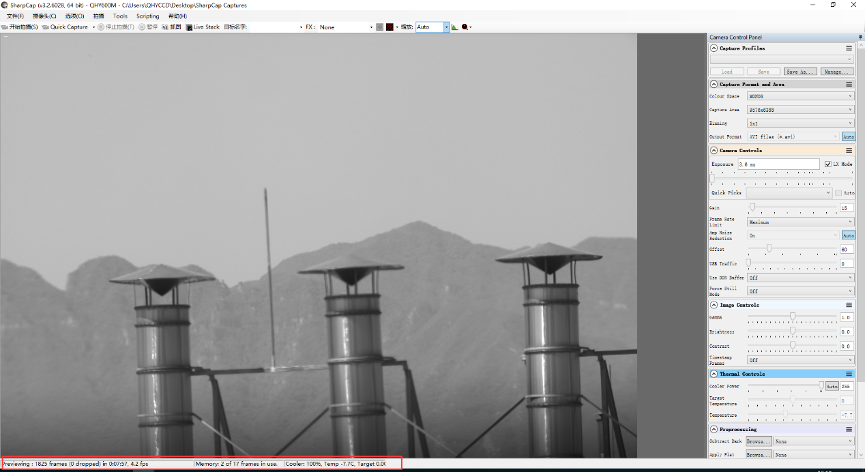
Si vous avez déjà démarré le logiciel SharpCap avant de connecter l'appareil photo, pour ouvrir l'appareil photo, cliquez sur « appareil photo » dans la barre de menu puis sélectionnez l'appareil.
Réglage du décalage. Lorsque vous bloquez complètement l'appareil photo (par exemple, pour prendre un cadre sombre), vous constaterez peut-être que l'image n'est pas vraiment nulle. Cela peut parfois réduire la qualité du contraste. Vous pouvez obtenir un meilleur champ sombre en ajustant le décalage. Vous pouvez le vérifier en ouvrant l'histogramme comme indiqué dans la figure ci-dessous.
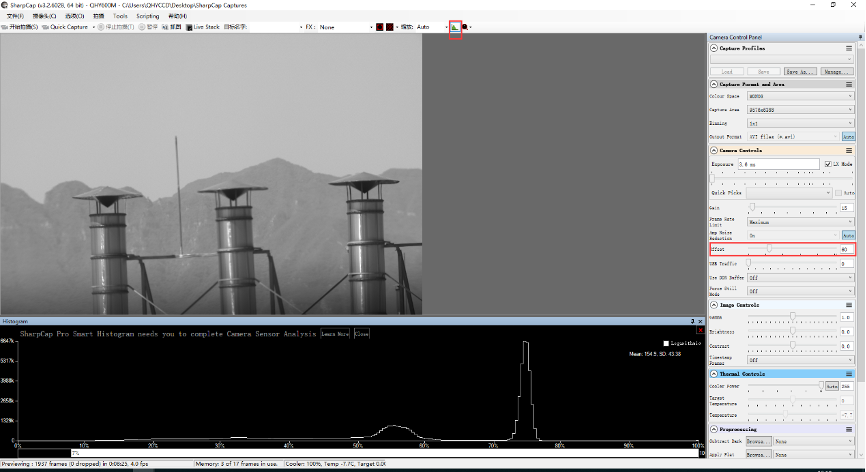
Si vous souhaitez entrer dans le mode d’image 16 bits, sélectionnez le mode « RAW16 ».
En sélectionnant le mode « LX », vous pouvez étendre la plage de réglage de l’exposition et prendre des expositions longues.
Après avoir refroidi les appareils connectés à l'alimentation 12 V, le circuit de contrôle de température est activé. Vous pouvez contrôler la température du CMOS en ajustant les paramètres illustrés ci-dessous. Pour ce faire, vous pouvez régler la température du CMOS soit en réglant « Puissance du refroidisseur », soit en cliquant sur « Auto » et en définissant « Température cible ». La température du CMOS est également visible en bas à gauche de la fenêtre du logiciel. 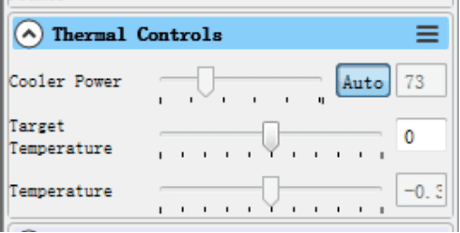
Guide de l'utilisateur : Maintenance de l'appareil photo
Séchage de la chambre CMOS de la caméra
Sur le côté avant de la caméra se trouve un port de séchage conçu pour être utilisé avec un tube de séchage afin de déshumidifier la chambre étanche CMOS. Si l'humidité à l'intérieur de la chambre CMOS provoque la formation de buée sur le verre du capteur, vous pouvez connecter un tube de séchage à ce port pour le séchage. Placez un dessiccateur de gel de silice efficace dans le tube de séchage et assurez-vous qu'il contient du coton pour empêcher les particules de poussière de pénétrer dans la chambre CMOS. Veuillez consulter les instructions de connexion ci-dessous.
Remarques :
1. Lors de l'installation du tube de séchage, veuillez retirer le couvercle avant de la caméra pour éviter que les vis d'étanchéité ne tombent.
2. Éteignez le refroidissement avant de commencer le processus de séchage.